
Hoe kies je een moederbord?

Sure, vandaag zal voor velen niet het ideale moment zijn om een nieuwe (game) pc aan te schaffen. Geheugenprijzen zijn geëxplodeerd, SSDs zijn duurder en de prijzen videokaarten gaan gestaag omhoog. Maar, dit soort nachtmerries zijn niet nieuw en uiteindelijk konden we elke keer toch weer eens “normality restored” roepen.
Met dat in het achterhoofd gaan we kijken hoe je een moederbord uitzoekt, of eigenlijk: hoe wij zelf moederborden uitzoeken voor onze eigen builds. Dus, of je nu al geheugen hebt, even door de prijs heen bijt, of dit later naslaat nadat alles weer een beetje genormaliseerd is, deze is voor jou.
Dit artikel is gesponsord door MSI. We gebruiken hun moedeborden om de belangrijke elementen van moederborden en waar je op moet letten te bespreken. Niet meer, niet minder.
Stap 1 – Socket
Je moederbordkeuze begint altijd bij je processor.
Gebruik je een CPU van Intel of van AMD? En welke?
Die keuze bepaalt namelijk:
• Welke socket je nodig hebt (bijv. Intel LGA 1851 of AMD AM5)
• Welke chipset compatibel is (bijv. B850 of X870E voor AMD AM5). Blijf hierbij wel scherp, zo is een B850 moederbord een AMD bord, maar een B860 juist weer een Intel model. Don’t ask why.
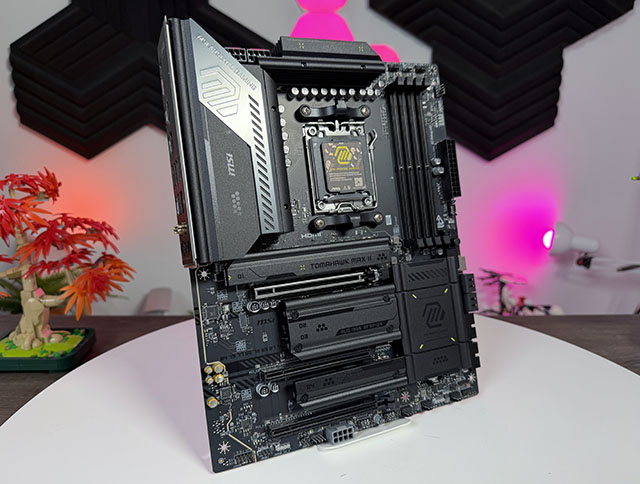
Er is geen snellere manier om je bordje bij een reparatiecentrum te krijgen dan wanneer je een Intel CPU in dit mooie AMD bordje zou rammen.
Vuistregel: Kies eerst je CPU, kies daarna pas je moederbord. Wat vandaag de dag vermoedelijk vooral een AMD AM5 moederbord zal worden getuige de huidige AMD (CPU) dominantie. De chipset zelf is verder niet heel relevant, die bepaalt namelijk vooral de featureset waar je rekening mee moet houden, en daar komen we zo op terug.
Stap 2 – Form Factor
Een inkoppertje: je moederbord moet in je behuizing passen. Zorg dat je de form factor van je bord afstemt met de form factor van je behuizing. Dat kan ITX zijn, Micro ATX of het meest voorkomende: ATX. Grotere maten bestaan ook, maar als je dat soort borden overweegt dan hoef ik jou niet te vertellen waar je op moet letten.
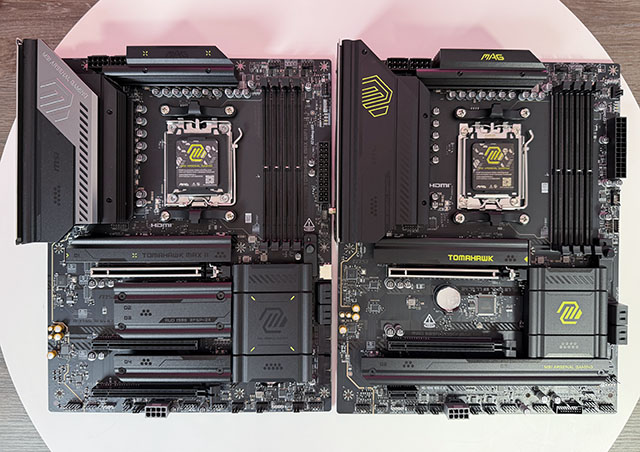
Het gros van de moederborden betreft ATX modellen, zoals hier de B850 Tomahawk MAX WIFI II en zijn voor-voorganger, de OG B850 Tomahawk WIFI.
Stap 3 – Stroomvoorziening
Stap 3 is zowel de lastigste als de eenvoudigste stap. Lastig want het vereist namelijk diepgaande technische kennis om te kunnen beoordelen hoe goed de stroomvoorziening van een moederbord is. Maar eenvoudig omdat matige stroomvoorzieningen zeldzaam zijn. Vele jaren terug was dit echt een issue, maar sinds een aantal reviewers (en vooral: hun oogklep-op volgers) besloten hebben dat elk moederbord met een (vroeger) middenmoot stroomvoorziening afgebrand moet worden, hebben fabrikanten besloten om vooral overkill oplossingen toe te passen. Simpel gezegd: pak welk middenklasse bord dan ook (lees: niet de goedkoopste meuk) en je kan er een high-end processor prima mee voeren zonder dat je je hoeft te verdiepen in de technische details.
Heb je voor een middenklasse CPU gekozen, denk aan een Intel Core i5 of een AMD Ryzen 5, dan kan je met praktisch elk mid-range bordje uit de voeten. Alleen voor echte high-end processors met een hoog stroomverbruik zouden we echt iets hoger in de boom gaan zitten, zeker als je gaat overclocken.
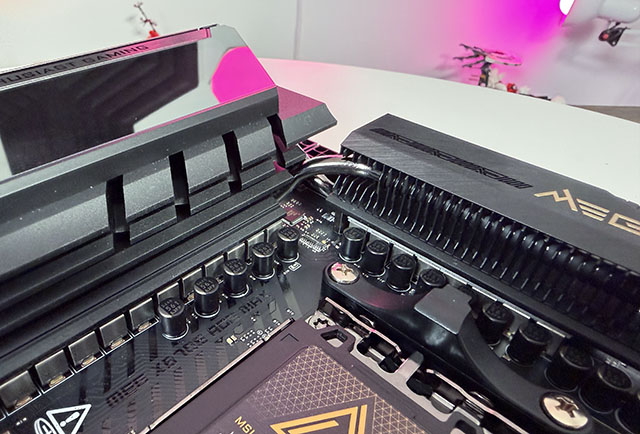
High-end borden hebben soms zowel dikke VRMs als dikke koeling erop, zoals hier op de MSI X870 ACE, dit is vooral relevant als je extreem wilt overclocken.
Stap 4 – Core Featureset
Hier wordt het interessant, want we komen op het punt dat je op basis van je eigen gebruik en doelstellingen moet gaan bepalen wat belangrijk is. Ook hier zouden we eenvoudig kunnen stellen dat je met een mid-range bord bijna niet mis kan, maar menig gebruiker kan ook prima met een instapper af, en genoeg gebruikers zullen misschien toch iets meer willen betalen voor wat extras.
De belangrijkste punten waar wij zelf naar kijken zijn:
4.1 – Het aantal M.2 sloten. Instapborden hebben er soms maar 1 of 2, luxere borden vaak 3 of meer. 2 is wat ons betreft het minimum, 3 zal voor velen genoeg zijn. Wil je echt meer, genoeg borden hebben die optie ook.
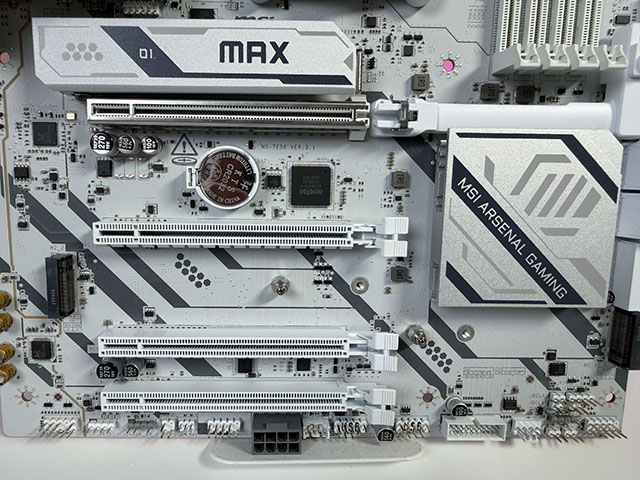
Zelfs relatief bescheiden borden als de B850 Gaming Plus MAX hebben al 3 M.2 sloten.
4.2 – Het aantal USB poorten achterop. Dit is echt zo’n punt waar je je eigen gebruik in kaart moet brengen. Misschien heb je genoeg aan een muis, toetsenbord en een headset. Of heb je ook nog een losse microfoon, webcam, externe SSD, controller, stream deck, af en toe een USB stick en af en toe een telefoon om even bij te laden? Voor je het weet heb je stiekem meer nodig dan je dacht.
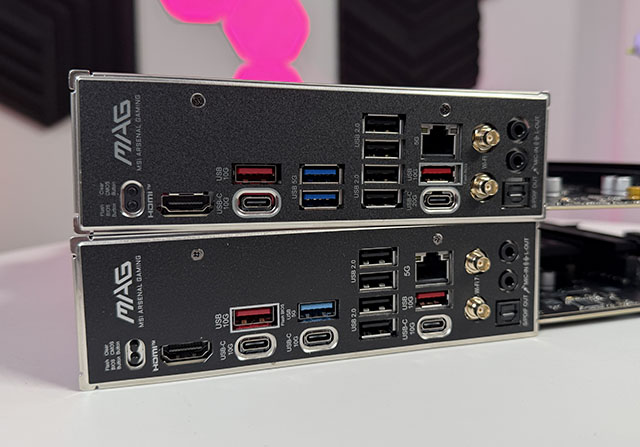
Voor velen zullen borden zoals de Tomahawk(s) genoeg USB poorten hebben.
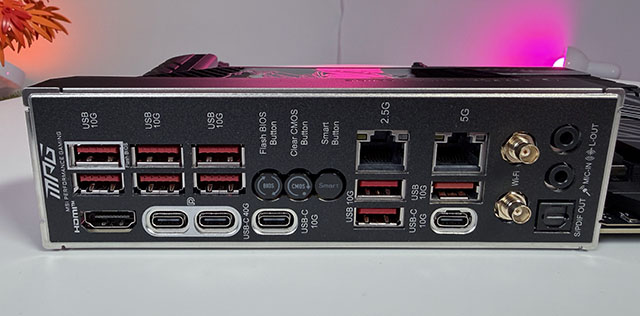
Maar voor extreme gebruikers heb je natuurlijk wel wat meer opties op luxere borden, zoals hier de X870E Carbon.
4.3 – USB-C? Ook het aantal USB-C poorten op moederborden neemt toe, dus een bord met minimaal 1 of 2 van die dingen kan fijn zijn. Hier is geen goed of fout antwoord: check wat bij jou past.
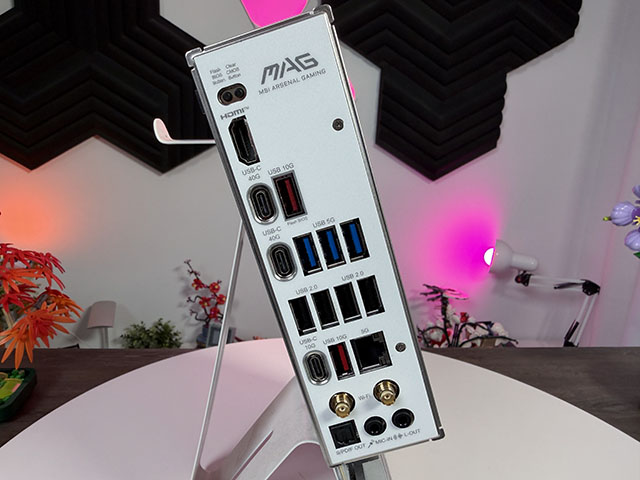
Meerdere USB-C poorten zijn fijn, zoals hier op de PZ variant van de Tomahawk. Ook fijn: 40G USB-C poorten.
4.4 – Het aantal USB poorten binnenin is ook cruciaal. Dit is wat eenvoudiger: zorg dat je bord aansluit bij de USB poorten van je behuizing. Veelal is een bord met een USB 3.0 en USB Type-C header zat, maar als je behuizing wat luxer is zorg even dat je genoeg aansluitingen uitzoekt.
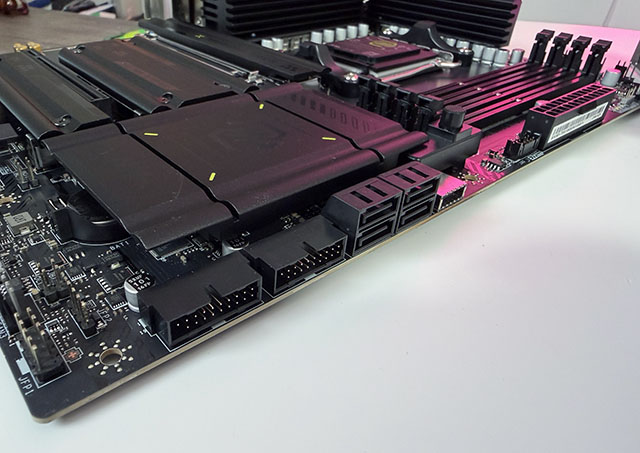
Zorg voor genoeg headers voor je behuizing! Een dubbele USB 3 header is fijn voor cases met 4 USB Type-A poorten voorop.
4.5 – Netwerksnelheid. 2.5 Gigabit networking is best goedkoop geworden, dus er is bijna geen reden meer om aan een Gigabit netwerk vast te zitten als je dat niet wilt. Voor de echte nerds is het even opletten of jouw moederbord misschien 5 of 10 Gigabit ondersteunt, wel zo leuk als je netwerk dat aankan.
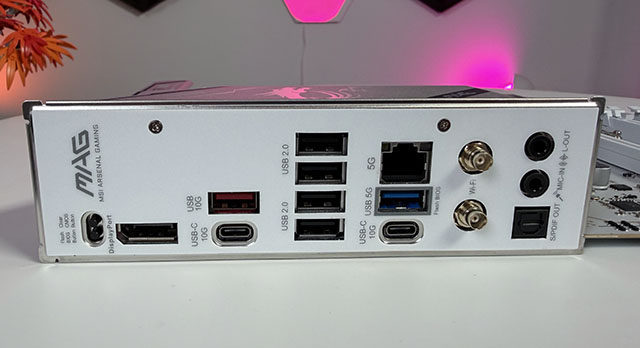
2.5G LAN is vrij standaard tegenwoordig, maar ook 5G zien we meer en meer bereikbaar worden. Zoals hier op de B850 Gaming Plus MAX WIFI
4.6 – WiFi. Ik zeg: lekker bekabelen, maar dat kan natuurlijk niet altijd. Wifi nodig? Regel dan een moederbord met een degelijke WiFi implementatie en losse antennes.
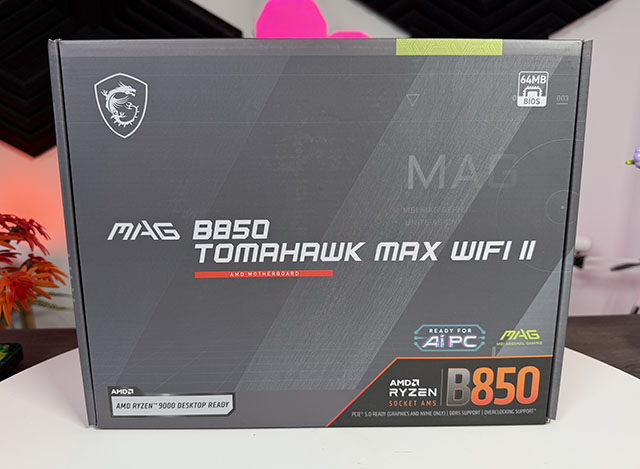
Gelukkig zit WiFi bijna altijd in de naam van het product tegenwoordig. Geen idee eigenlijk waarom precies die feature nou zo dik gedrukt moet.
4.7 – “De rest”. Andere zaken om goed naar te kijken zijn het aantal SATA aansluitingen, de gebruikte audiochip (niet relevant als je USB of draadloze headsets gebruikt, hoeveel RGB of aRGB headers er zijn als je die wilt gebruiken, of eventuele andere exotische (of ouderwetse) opties waarvan jij besloten hebt dat je ze (nog) nodig hebt.
En ook niet geheel onbelangrijk: als je een build in een specifieke kleur voor ogen hebt is een bijpassend moederbord natuurlijk wel fijn. Gelukkig heb je wat kleur betreft tegenwoordig genoeg te kiezen.
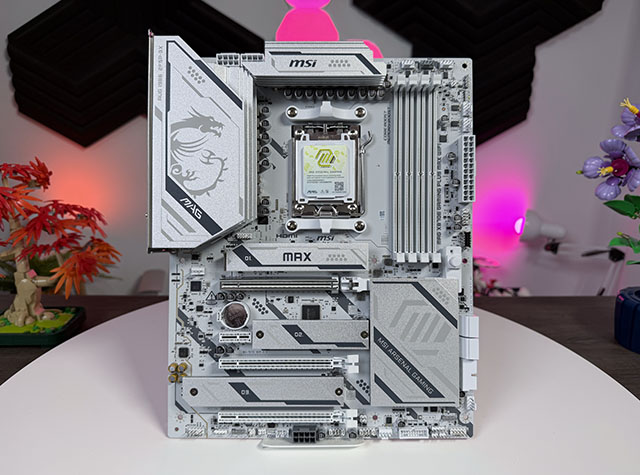
Ook aan witte borden geen tekort tegenwoordig, zoals hier bij de X870E Gaming Plus MAX WiFi.
Stap 5 – Moderne gemakken
Hoewel we de grootste stappen nu hebben genomen willen we toch even stilstaan bij extratjes die je PC niet per se sneller maken of je niet meer fysieke opties geven, maar die je leven wel een stuk makkelijker kunnen maken. Vooral de ingebouwde IO shield is echt een modern ding waar wij niet meer zonder zouden kunnen.
Een ingebouwd IO shield is echt een must tegenwoordig.
Een oude bekende is de hex display, die toch net wat meer opties biedt dan de tegenwoordig vrij standaard debug LEDjes. Laatstgenoemde zijn ook fijn, maar voor de iets-meer-eisende gebruiker kan zo’n hex display je potentieel uren troubleshooting besparen.
Nieuwer is de easy-release GPU optie, waardoor je niet langer met je PCIe slot release hendeltje hoeft te prutsen, maar met een simpele knop je videokaart uit je moederbord kan wippen. Simpel ding, maar het helpt wel, zeker als jouw alternatief een schroevendraaier is die je tegen je GPU clipje drukt. Zouden we er een duurder moederbord voor kopen? Vermoedelijk niet, maar als je moet kiezen tussen twee borden die voldoen en de een heeft het wel? Dan zijn dit dikke bonuspunten.
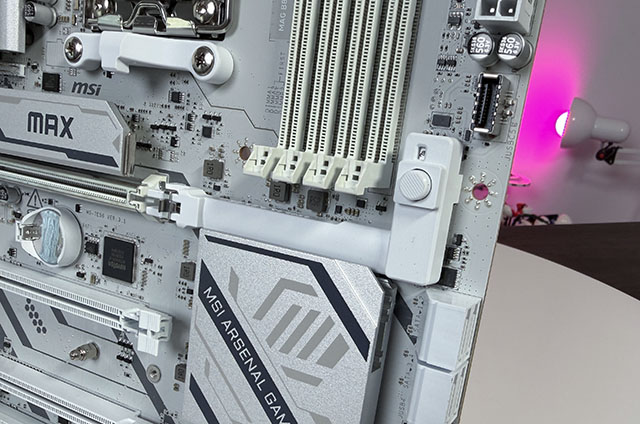
Een eenvoudige GPU release zien we ook steeds meer. Bij MSI heeft praktisch elk mid-range bord en hoger zo’n ding.
Hetzelfde gaat op voor je m.2 SSD installatie. De meeste borden hebben tegenwoordig geen schroefje meer nodig om de SSD te plaatsen, maar de heatsink op de SSD heeft op menig goedkoper bord nog wel schroefjes. Luxere borden maken ook dit toolless, wat toch net weer even wat fijner is.
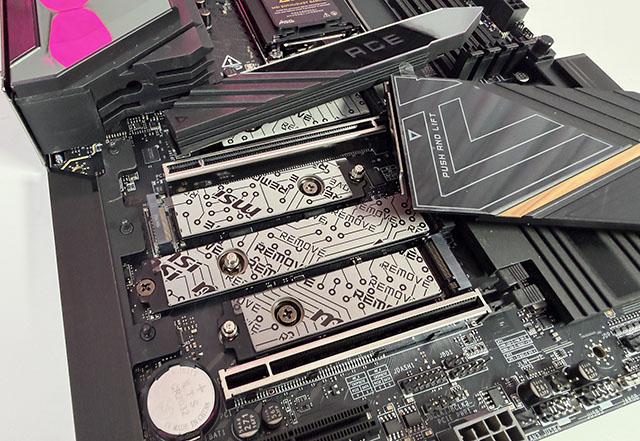
M.2 installatie zonder schroevendraaier en priegel-schroefjes maakt je leven ook een stuk fijner natuurlijk.
Voorbeelden
Hoe breng je dit alles in de praktijk? Een voorbeeld:
Je wilt een AMD Ryzen 7 9800X3D gebruiken, een ATX behuizing, voldoende USB poorten en M.2 sloten voor een typische gaming PC, en verder geloof je het wel? Een instap-mid-range bord als de B850 Tomahawk, is dan eigenlijk al meer dan prima. De nieuwere modellen hebben hier en daar net wat extras, maar het oudere model is vaak wat goedkoper. En toch zien we ook daar best wat chique features als een tool-free eerste m.2 ssd en GPU release.
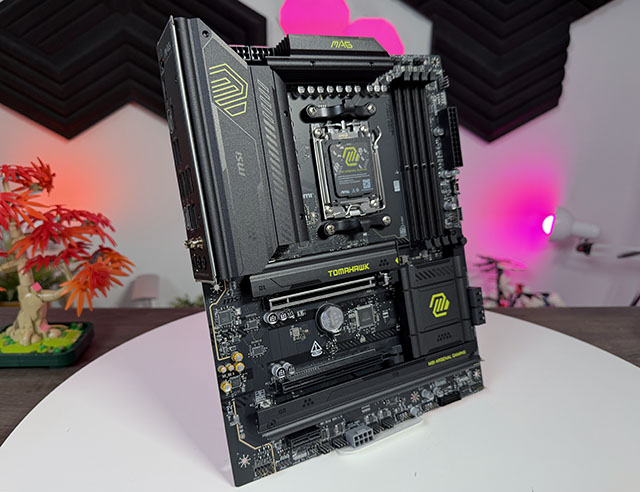
De MSI B850 Tomahawk WiFi is nog altijd objectief een van de betere, completere mid-range moederborden.
Zijn je eisen hetzelfde als hierboven, maar wil je graag een wit bord? Dan wil je de zwarte borden uit je lijstje filteren en zal je bij het sorteren vermoedelijk al snel de Gaming Plus serie tegenkomen bijvoorbeeld. Ook dit is een voorbeeld van een borden waar je praktisch niet mis mee kan tenzij je iets specifieks van high-end opties nodig hebt.
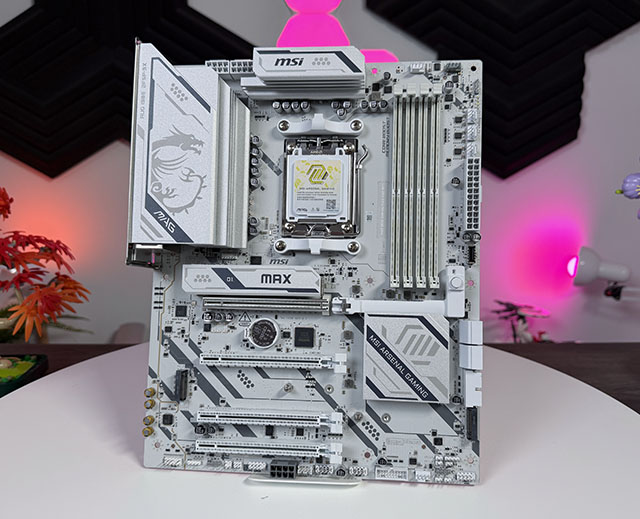
De B850 Gaming Plus MAX WIFI.
Ook hier zien we dat er een wat nieuwere X870 MAX variant bestaat, met onder andere koeling op alle SSD sloten en wat extra USB poorten. Dit is een voorbeeld van een feature waar je over na moet denken of jij die nodig hebt, of dat je met het wat eenvoudigere model afkan.
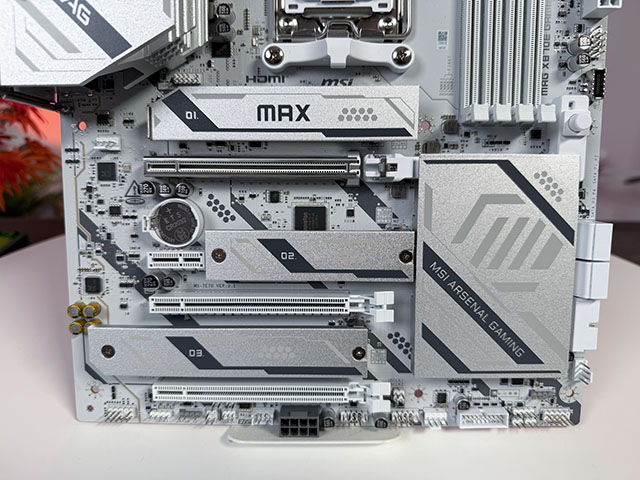
De X870E Gaming Plus MAX WIFI voegt wat heatsinks en USB poorten toe
Eigenlijk maken borden als de B850 Tomahawk, de B850 Tomahawk MAX en de iets luxere X870E Tomahawk MAx het de rest van de opties eigenlijk best lastig, want eigenlijk zijn deze moderne middenklassers gewoon uitstekende all-rounders. Zelfs voor een Ryzen 9 9950X3d bijvoorbeeld, en zelfs wanneer je toch iets meer eisen stelt en waarbij het de vraag is wat jij nou precies mist. Nu de middenklasse meer en meer luxe features in huis heeft die vroeger alleen in het hogere segment zaten is het vooral zoeken naar de meerwaarde van het hogere segment.
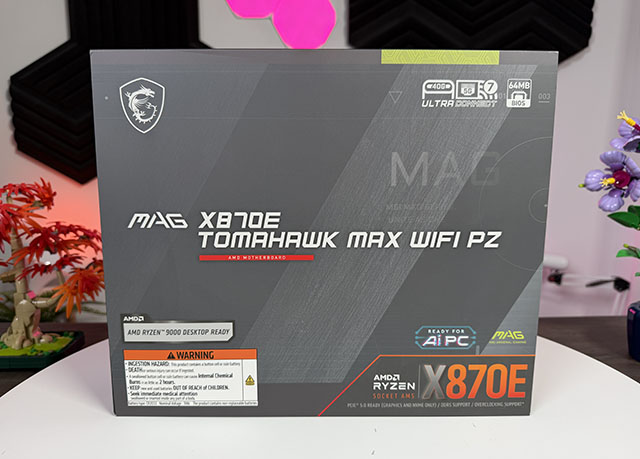
Die meerwaarde is er overigens zeker, maar is wat meer in de niche en specifieke doeleinden te zoeken. Bijvoorbeeld aan een Project Zero uitvoering. Deze heet toevallig ook de Tomahawk, al is de PZ variant echt wel een stukje luxer, met o.a. 4 SSD sloten en zilveren uitvoering, en daarbij ook wat duurder. Back-connect moederborden zijn leuk, maar zorg wel dat je behuizing er op voorbereid is.
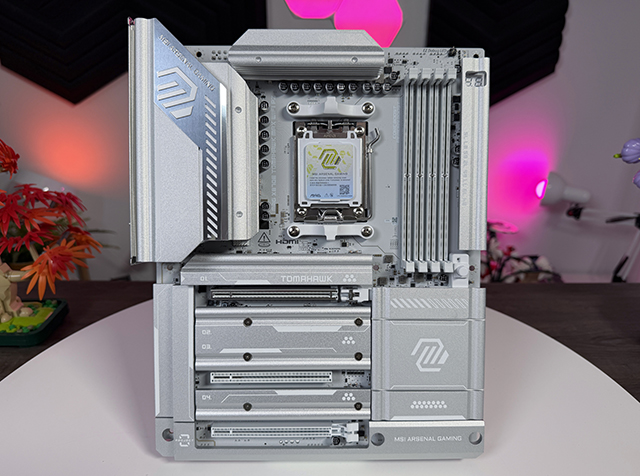
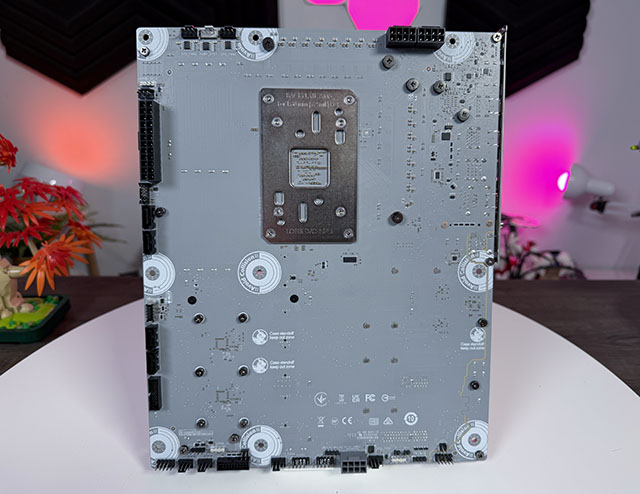
De X870E Tomahawk MAX WiFi PZ heeft weinig weg van de originele Tomahawk. De PZ ofwel Project Zero toevoeging maakt het ook een compleet ander bord voor behuizingen die dit concept specifiek ondersteunen.
De features die ons zelf het meest naar een nog hoger segment drukken zijn vooral de hex display, iets wat we op de MSI Carbon tegenkomen. Voor een typische PC niet noodzakelijk, voor een hobby nerd is dat echter toch al snel wat tientjes extra waard. Met dat hogere segment krijgen we nog wel wat meer extratjes, zoals een dubbele LAN aansluiting (eveneens nerd-niche), en flink wat extra USB poorten. Ook dat is iets wat je vaker zal zien: je ontkomt er bijna niet aan dat je voor een enkele nerd feature al snel een bord zal moeten kopen waar een hele berg andere extratjes ook bij zit, of je die nu wilt gebruiken of niet.
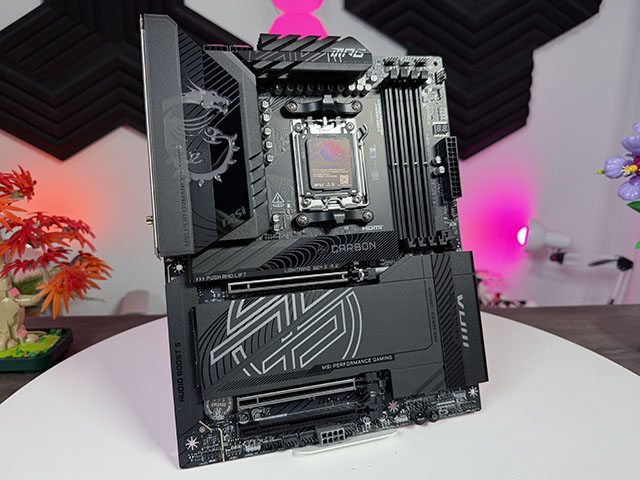
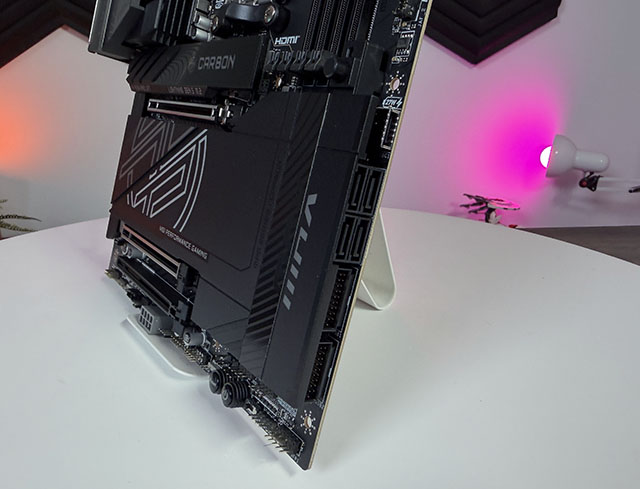
Borden zoals de X870E Carbon zijn niet goedkoop, maar gaan wel een stukje verder, met bijvoorbeeld extra headers voor extra front IO poorten, meer opslag, en meer sexy looks natuurlijk.
Hetzelfde gaat op voor extra snelle netwerkpoorten. Zelf heb ik een 10 Gigabit netwerk aangelegd, maar 10G LAN poorten op moederborden vind je alleen in het hele hoge segment. Als je dat wilt dan kom je praktisch bij borden uit die meteen alle features afvinken. Naast 10G LAN o.a. dubbele LAN, 40G USB-C poorten, een backplate, een extreem vol rear IO, alle fysieke gemakken, extra fysieke knoppen extreme koeling op je stroomvoorziening, ga zo maar door. Prachtig spul natuurlijk, maar vooral gemaakt voor het soort gebruiker dat gewoon op de voorste rij wil zitten ongeacht de prijs, of misschien kopers die gewoon op geen vlak iets tekort willen komen?
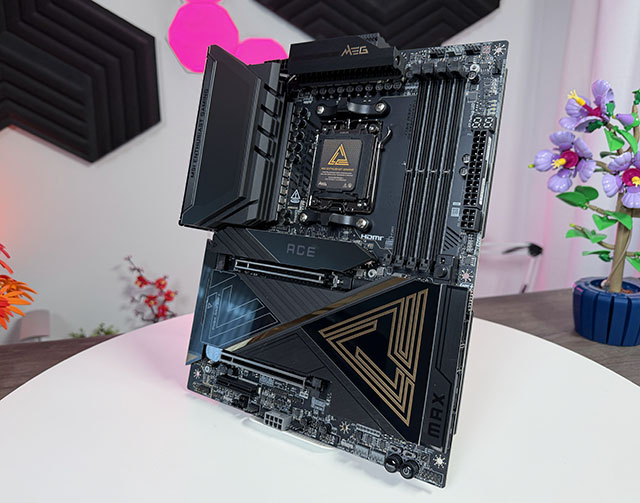
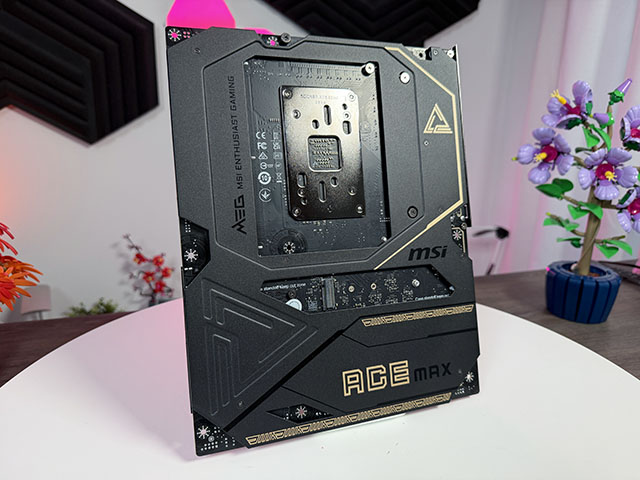
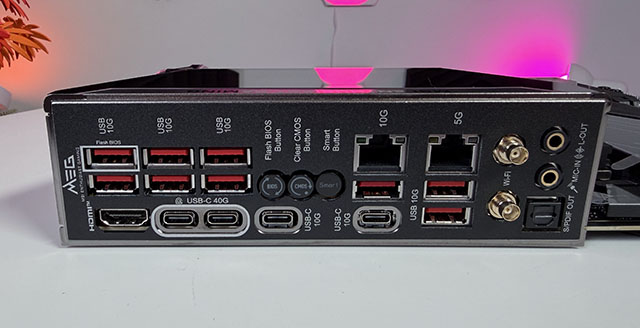
Niche features zoals 10G LAN, of mooie backplates, brengen je al snel bij high-end borden, zoals de X870E Ace.
Verlies je doel niet uit het oog
Natuurlijk is het leuk om jezelf soms een plezier te doen en iets uit te zoeken dat net even mooier, indrukwekkender of completer is, zeker als het financieel zonder zorgen kan. Maar verlies je doel ook niet uit het oog, want doorslaan met je moederbord als je nog tal van andere upgrades voor handen hebt zou niet ons advies zijn. Beknibbelen doen wij zelf ook niet, maar voel je vooral niet bezwaard als je “slechts” in de middenklasse zit te shoppen, of zelfs de onderkant van de middenklasse, want daar zien we tegenwoordig al tal van borden die completer zijn dan de high-end opties van enkele jaren terug.
Enfin, samengevat:
– Zorg voor de juiste socket
– Check de form factor van je behuizing
– Check dat de stroomvoorziening goed genoeg is voor je CPU (lower-middenklasse voor 5-serie CPUs, middenklasse en hoger voor 9-klasse CPUs)
– Zorg dat de benodigde aansluitingen aanwezig zijn
– En that’s it, dat is genoeg. Vanaf hier is het volledig aan jezelf of je misschien toch iets mooiers, dikkers of meer-overkill wilt. Kan zeker, maar hoeft niet.
Vragen over de producten die we bespreken? Je vindt ons hier:
– Techtesters YouTube
– Techtesters op Instagram
– Foritain op Twitter (auteur, test-chef)
– Nadalina op Twitter (baas, foto-heldin)